


Shopify mağazalarında reklam performansını doğru ölçmek, veri odaklı büyümenin temelini oluşturur. Meta Pixel, Meta platformundaki reklam çalışmalarında bu ölçümü mümkün kılar. Bu rehberde Meta Pixel oluşturma sürecini ve Shopify entegrasyon yöntemlerini adım adım ele aldık.
Meta Pixel Nedir?
Meta Pixel, Meta reklamları üzerinden gelen kullanıcı davranışlarını takip eden bir ölçüm aracıdır.
Bu kod, sayfa görüntüleme, sepete ekleme ve satın alma gibi aksiyonları kaydeder. Elde edilen veriler, reklam optimizasyonu ve yeniden pazarlama stratejilerini güçlendirir.
Resmi tanım ve güncel bilgiler için Shopify’ın dokümantasyonuna göz atabilirsiniz:
https://help.shopify.com/en/manual/promoting-marketing/analyze-marketing/meta-pixel
Meta Pixel Nasıl Oluşturulur?
Meta Pixel oluşturmak için Meta Business Manager hesabı gerekir.
1. Önce Meta Business Manager paneline giriş yapın.
2. Reklam hesabınızın “Etkinlik Yöneticisi” bölümüne gidin. “Yeni Veri Kaynağı Bağla” kısmından “Web” seçeneğini seçin.
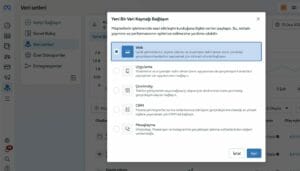
3. “Pikseller” alanından yeni bir pixel oluşturma adımını başlatın.
4. Pixel adına mağaza ismini vermek ileride karışıklığı önler.
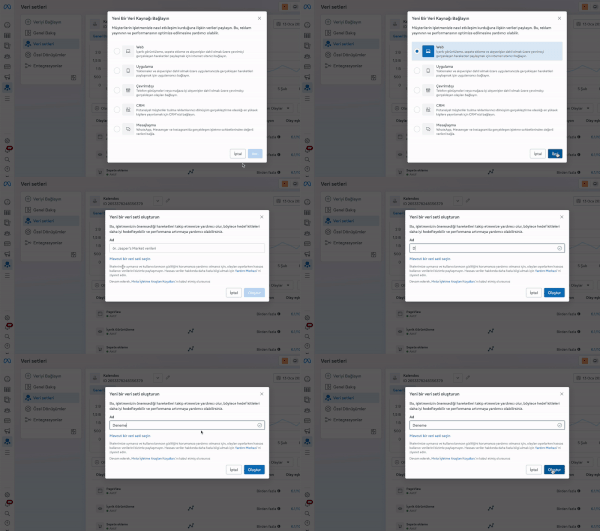
Oluşturma işlemi tamamlandığında size özel bir meta pixel kimliği atanır. Bu kimlik, Shopify entegrasyonunda kullanılır.
Daha sonra “Ortak Entegrasyonları Kontrol Et” bölümüne geçeceksiniz.
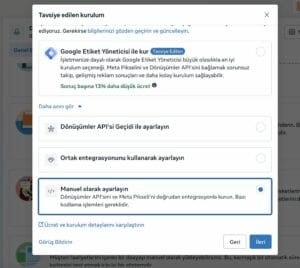
Pixel’i web sitenize eklemek için “Pixel kodunu manuel olarak web sitesine ekle” veya “Ortak entegrasyonu kullan” bölümlerini kullanabilirsiniz.
Meta Pixel Kodu Shopify Entegrasyonu Nasıl Eklenir?
Eğer “Ortak entegrasyonu kullan” seçeneğini seçerseniz, “Ortak seçin” menüsünden “Shopify”‘ı seçebilirsiniz. Bu sayede, pikselinizi Shopify mağazanızla bağlayabilirsiniz.
Önce Shopify yönetim paneline giriş yapın.
Sonra Shopify yönetici panelinize gidin, önce “Satış Kanalları”na tıklayın ve “Online Mağaza” bölümünde “Tercihler”i seçin. “Facebook Piksel” bölümüne kadar aşağı kaydırın.
Ardından mağazanızla entegre etmek için “Facebook’u kur” butonuna tıklayın. Sizi Facebook ve Instagram uygulamasına yönlendirecektir.
Shopify uygulama mağazasındaki Facebook piksel sayfasından, mağazanıza eklemek için “Uygulamayı ekle” butonuna tıklayın.
Sol taraftan “Ayarlar” kısmına gidin ve “Uygulamalar ve satış kanalları”nı seçin.
Facebook pikselinizi orada göreceksiniz; ayarlarını düzenlemek için onu seçin. İlk olarak “Satış kanalını aç” butonuna tıklayın ve ardından “Ayarlar” kısmından “Veri paylaşım ayarları”nı seçin. “Müşteri veri paylaşımı” bölümünden “Veri paylaşımını etkinleştir” seçeneğini işaretlemeniz gerekiyor.
İhtiyacınıza göre “Standart, Gelişmiş veya Maksimum” seçeneklerinden birini “Veri paylaşım düzeyini seç” bölümünde seçebilirsiniz.
Listedeki Facebook pikselinizi seçin ve “Onayla” butonuna tıklayın.
Bu adımlardan sonra Shopify, pixel’i otomatik olarak mağazaya ekler. Satın alma ve sepete ekleme gibi temel event’ler otomatik tanımlanır. Bu yöntem çoğu Shopify mağazası için yeterlidir.
Meta Pixel Kodu Shopify Temasına Manuel Olarak Nasıl Eklenir?
Bazı projelerde manuel kurulum gerekebilir. Özellikle özel event yapıları bu yöntemi gerektirir.
- Önce Shopify yönetim paneline giriş yapın.
- “Online Store” menüsüne gidin.
- “Themes” alanında aktif temayı bulun.
- “Edit code” seçeneğini açın.
- theme.liquid dosyasını bulun.
- Meta tarafından verilen meta pixel kodunu <head> etiketi içine ekleyin.
- Kodu ekledikten sonra dosyayı kaydedin.
Bu yöntem tam kontrol sağlar. Ancak yanlış ekleme, veri kaybına yol açabilir. Bu nedenle manuel kurulumda dikkatli ilerleyin.
Shopify site kurulum, reklam ve SEO ihtiyaçlarınız için profesyonel destek almak isterseniz hemen bize ulaşın: [email protected]
Shopify’a Meta Pixel Ekleme Hakkında Sık Sorulan Sorular
1. Shopify’a Meta Pixel eklemek zorunlu mu?
Zorunlu değildir; ancak Facebook ve Instagram reklam performansını ölçmek, dönüşüm optimizasyonu yapmak ve yeniden pazarlama (remarketing) kurguları oluşturmak için kritik öneme sahiptir.
2. Conversion API (CAPI) Shopify’da gerekli mi?
Evet, gereklidir.
- Tarayıcı engellemelerinden etkilenmez
- iOS 14+ kısıtlarını aşmada etkilidir
- Daha doğru dönüşüm verisi sağlar. Shopify + Meta Channel entegrasyonu CAPI’yi otomatik olarak destekler.
3. Shopify’da birden fazla Meta Pixel kullanılabilir mi?
Teknik olarak evet; ancak:
- Veri karmaşası yaratır
- Reklam optimizasyonunu bozar
- Hatalı dönüşüm sayımlarına neden olur. Genellikle tek ana Pixel kullanılması önerilir.
4. Meta Pixel doğru çalışıyor mu nasıl test edilir?
Şu araçlar kullanılabilir:
- Meta Events Manager (Test Events)
- Meta Pixel Helper (Chrome eklentisi)
- Gerçek test siparişi (Purchase event kontrolü)
5. Shopify’da Pixel event’leri otomatik mi tetiklenir?
Meta Channel kullanıldığında şu event’ler otomatik gönderilir:
- PageView
- ViewContent
- AddToCart
- InitiateCheckout
- Purchase
Manuel kurulumda bu event’ler ayrıca tanımlanmalıdır.
6. Shopify’da Meta Pixel çift sayım yaparsa ne olur?
- ROAS yanlış görünür
- Reklam algoritması hatalı optimize olur
- Gerçek satış performansı okunamaz. Bu genellikle hem manuel kod hem Meta Channel birlikte kullanıldığında olur.
7. Shopify teması değişince Meta Pixel silinir mi?
- Meta Channel ile kurulduysa: Hayır
- Manuel kodla eklendiyse: Evet, tema değişiminde kaybolabilir
Bu nedenle entegrasyon yöntemi uzun vadede önemlidir.